切り替える

3つの画面を、用途で使い分け。

仕事用、趣味用、学習用。画面をまるごと切り替えて、いまやることだけに集中。

ワンタップ

1 / 2 / 3 で、ぱっと切り替え。

上部の番号を押すだけで、画面ごと入れ替わります。それぞれが独立した作業スペースなので、内容が混ざることはありません。頭の中まで、すっきり。

  • 1 / 2 / 3 をワンタップで切り替え
  • それぞれが独立したスペース
  • 用途ごとに分けて、集中できる
上部の 1 / 2 / 3 のデスクトップ切り替えボタン

上部の 1 / 2 / 3 ボタン。

画面1(仕事用)のデスクトップ
たとえば、こんなふうに

3つの顔を、ひとつのブラウザに。

同じ並べ方でも、画面ごとにまったく別の作業台になります。
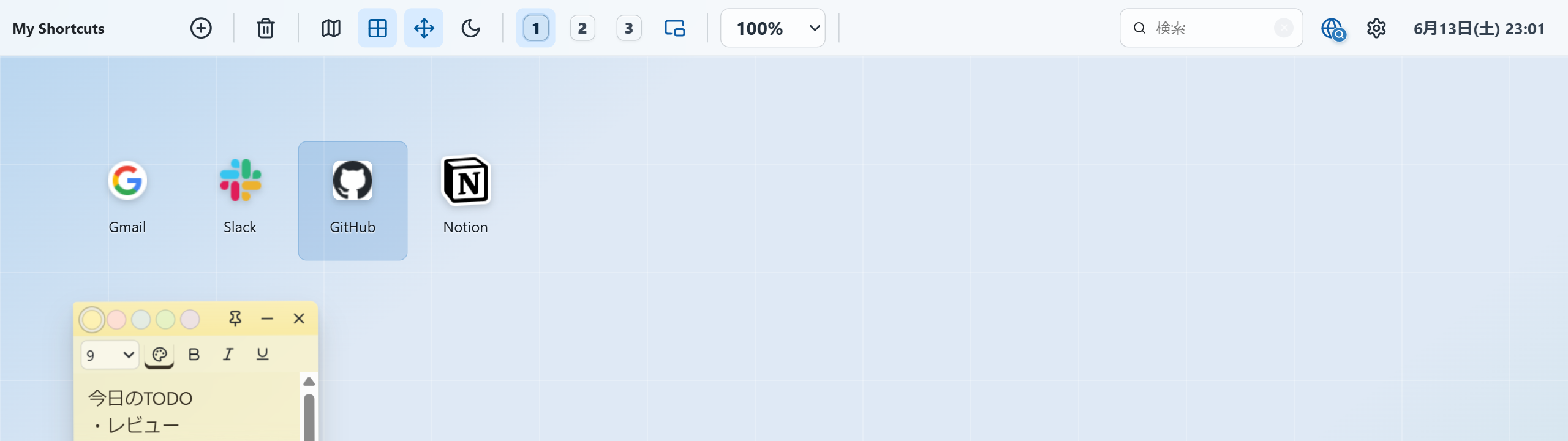
画面1。Gmail や Slack、GitHub、今日のTODOの付箋が並ぶ仕事用のデスクトップ
画面 1 ・ 仕事メールやチャット、開発ツールと、今日のやることを。
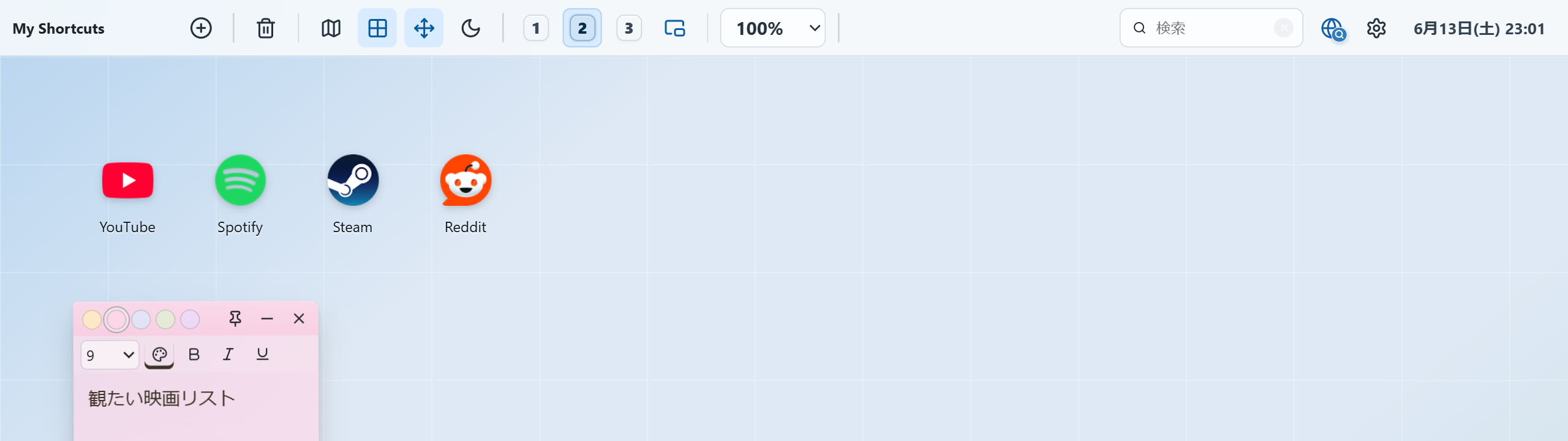
画面2。YouTube や Spotify、Steam、観たい映画リストの付箋が並ぶ趣味用のデスクトップ
画面 2 ・ 趣味動画や音楽、ゲーム。息抜きのものは、こちらにまとめて。
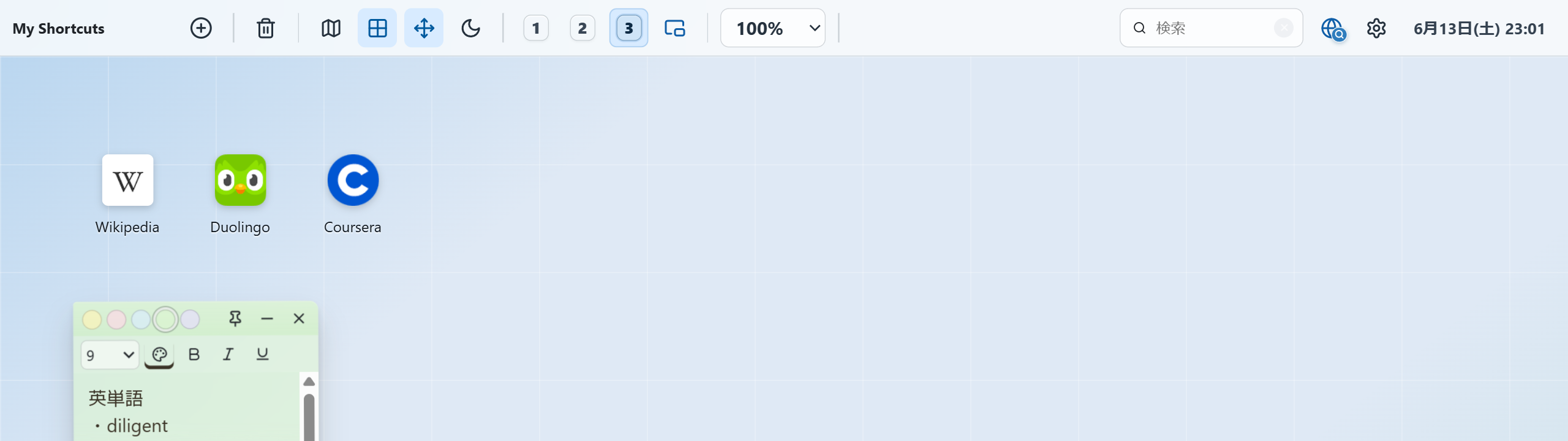
画面3。Wikipedia や Duolingo、Coursera、英単語の付箋が並ぶ学習用のデスクトップ
画面 3 ・ 学習調べもの、語学、オンライン講座。学ぶときの道具を。

3つの画面も、ぜんぶ手元に。

どの画面に何を置いたかも、このブラウザの中に保存されます。次に開いても、そのまま。

もどる機能紹介