
動画も音楽も、画面を離れずに。
タブを切り替えなくても、作業のとなりで流しておける。見たいときに、その場で。
その場で再生
小さなウィンドウで、すぐに。
動画も音楽も、デスクトップの上に開く小さなウィンドウで再生できます。
-
1
動画を、その場で
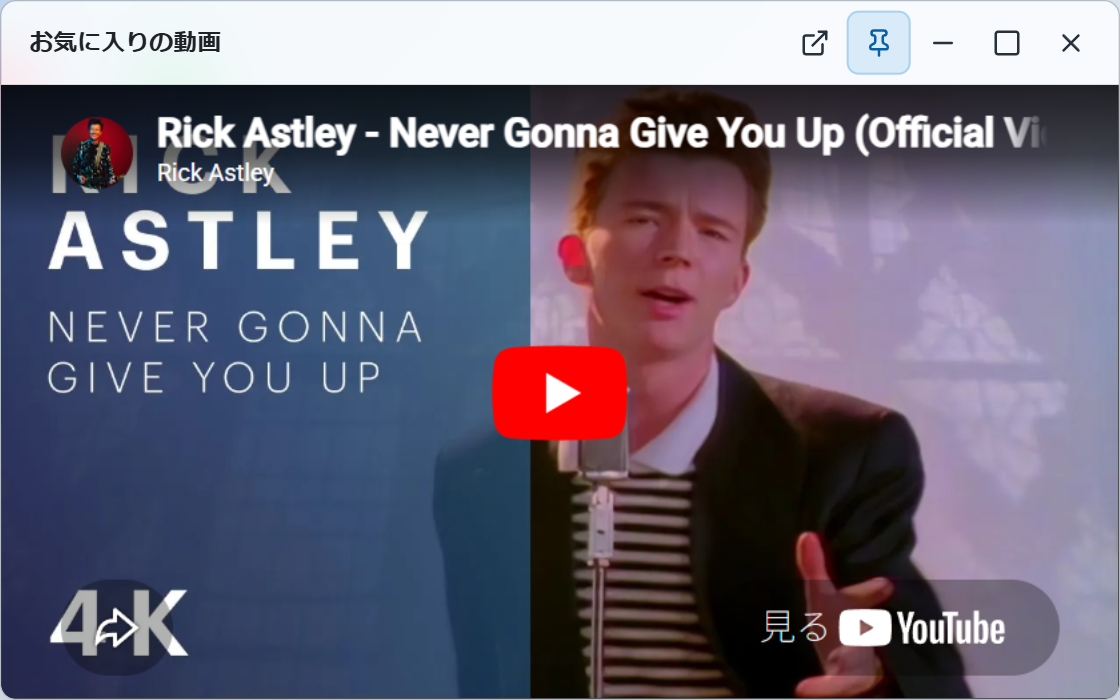
YouTube の動画は、その場の小さなウィンドウで再生。大きさも置き場所も自由なので、調べものをしながらでも気になりません。
-
2
音楽も、となりで
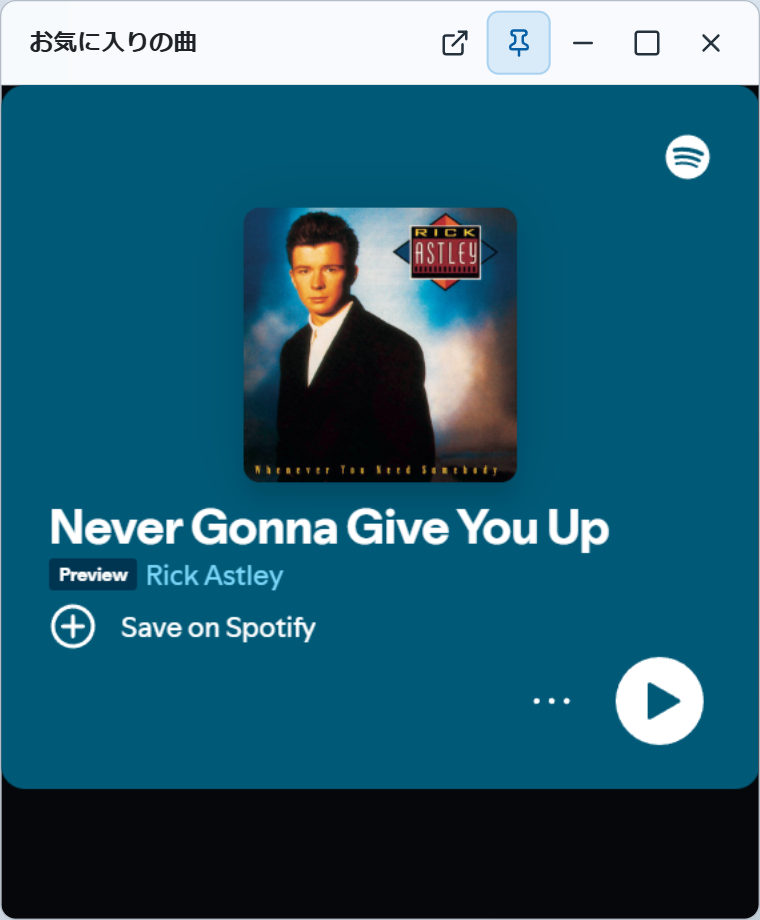
Spotify の曲やアルバム、プレイリストも同じように。作業用の BGM を流しっぱなしにして、手を止めずに。
-
3
続きから、再生
どこまで見たかを覚えているので、開けばその続きから。アイコンには進み具合も表示されます。
アイコンに「どこまで見たか」を表示。
手前に置く

ほかの作業をしながらでも。
ピクチャー イン ピクチャーなら、画面ごと小さなウィンドウに切り出して、いつも手前に。ほかのタブやアプリを使っていても、視界のすみで流しておけます。いくつも開いて、好きな大きさで横に並べることも。
- 画面を小さなウィンドウに切り出して常に手前へ
- いくつも並べて、自分だけの作業台に
- うっかり閉じる前にひと声(設定でオン)
上部のボタンから、ぱっと切り出し。