Microsoft Edge / Chrome 拡張機能

ブラウザに、
自分だけのデスクトップを。

よく使うサイトも、動画も、ちょっとしたメモも。 ぜんぶをひとつの画面に並べて、見たいものへワンクリックで。

データはすべて手元のブラウザの中。アカウント登録もいりません。

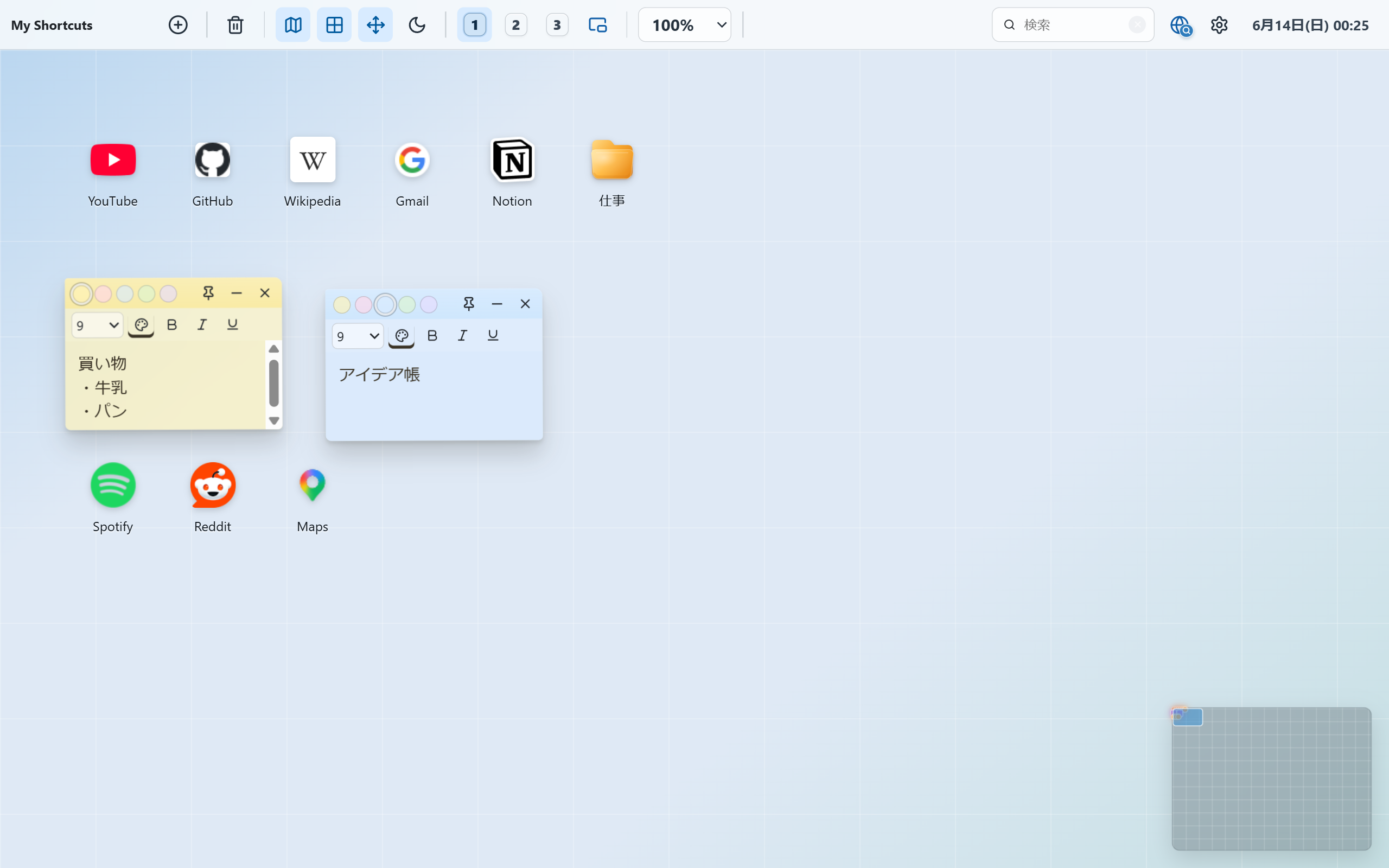
My Shortcuts のデスクトップ。フォルダやサイトのアイコン、付箋が並んでいる様子
動画で見る

ナレーション音声: VOICEVOX:もち子さん

自由に置く

好きな場所に、好きなだけ。

アイコンはドラッグするだけで、どこにでも。 使う順に並べたり、グループにまとめたり。 きれいに揃えたいときは、そっとマス目に吸い付きます。

  • ドラッグして自由に配置
  • まとめて選んで一括で移動
  • 広い画面を見渡せるミニマップ付き
ガイド自由な置き方
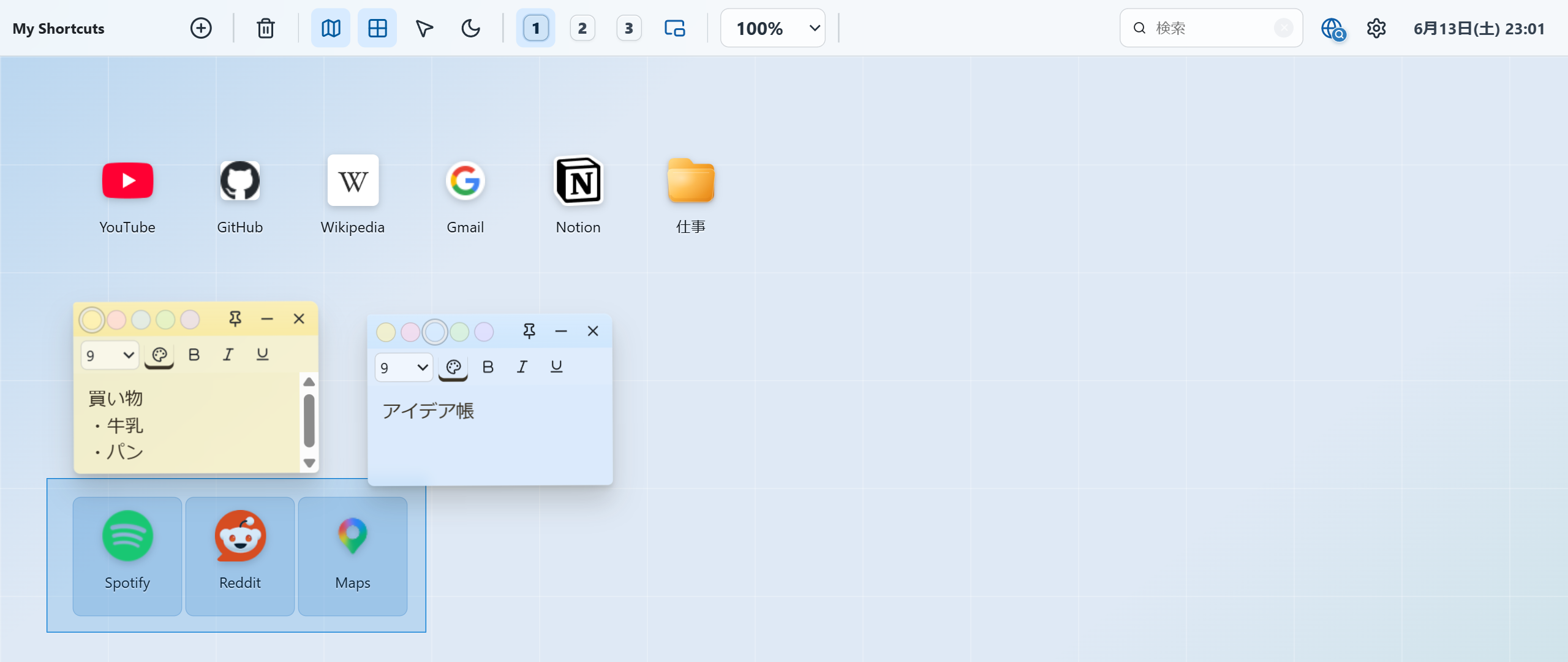
範囲をドラッグして複数のアイコンをまとめて選び、動かせるデスクトップ
なんでも置ける

サイトも、メモも、アプリも。

Web サイト、付箋、自作の小さなアプリ。 作りたいものを選んで置くだけ。 いま見ているページは、右クリックからそのまま送れます。

  • Webショートカット — お気に入りのサイトを一発で
  • 付箋 — 思いついたことをその場にメモ
  • HTML アプリ — 自分で作った小さなツールも置ける
ガイドいろいろな追加方法
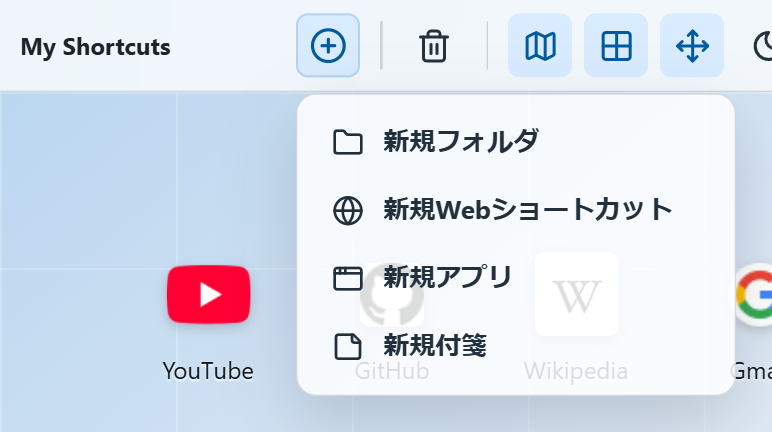
上部の+メニュー。フォルダ・Webショートカット・アプリ・付箋を選べる
すっきり整理

増えてきたら、フォルダへ。

関係のあるものはフォルダにまとめて、必要なときだけ開く。 アイコン表示でも、一覧表示でも。 フォルダの中にフォルダも作れます。

  • ドラッグで入れるだけ
  • アイコン / リストの切り替え
  • ウィンドウは移動・サイズ変更が自由自在
ガイドフォルダで整理
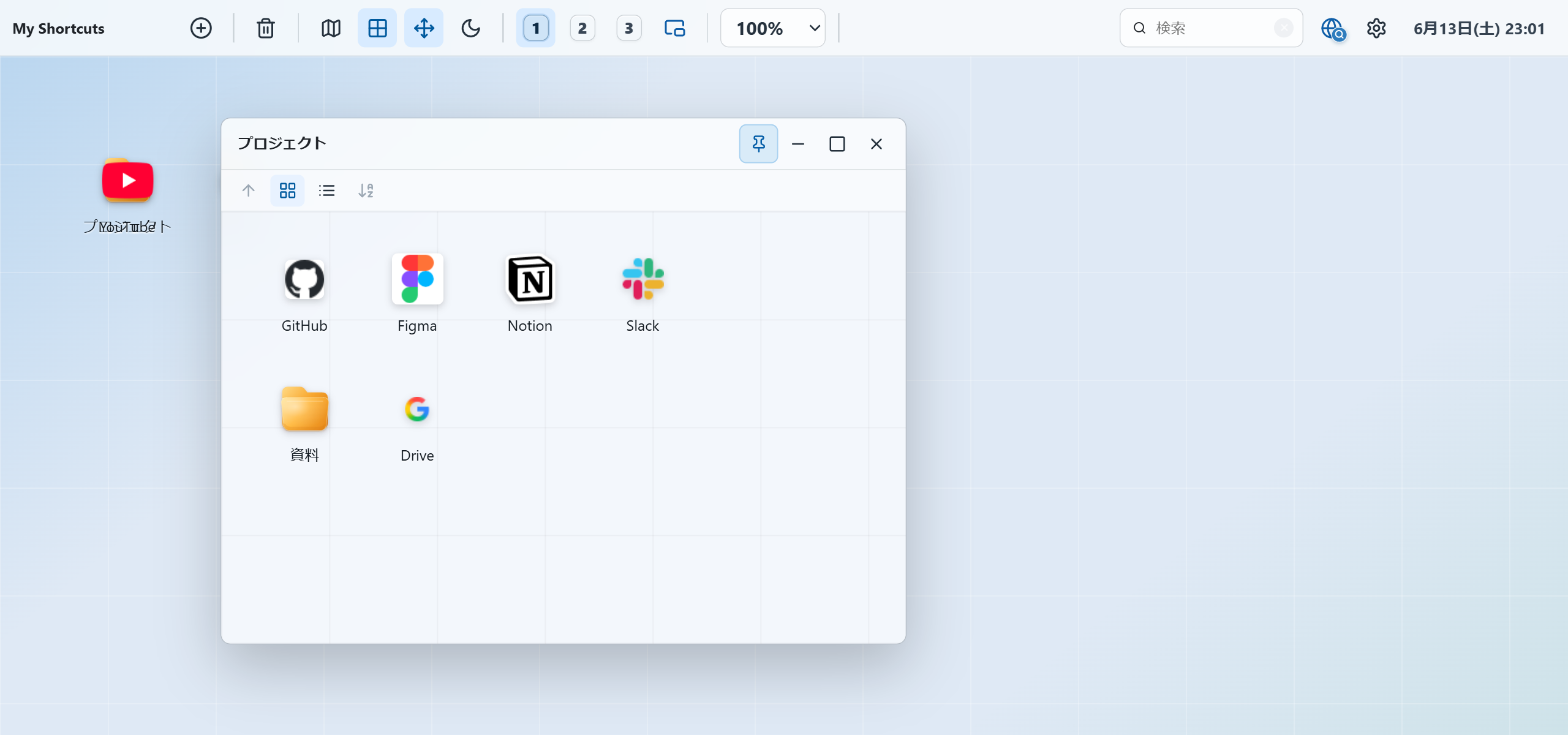
フォルダを開いたウィンドウ。中にショートカットが並んでいる様子
そのまま楽しむ

動画も音楽も、画面を離れずに。

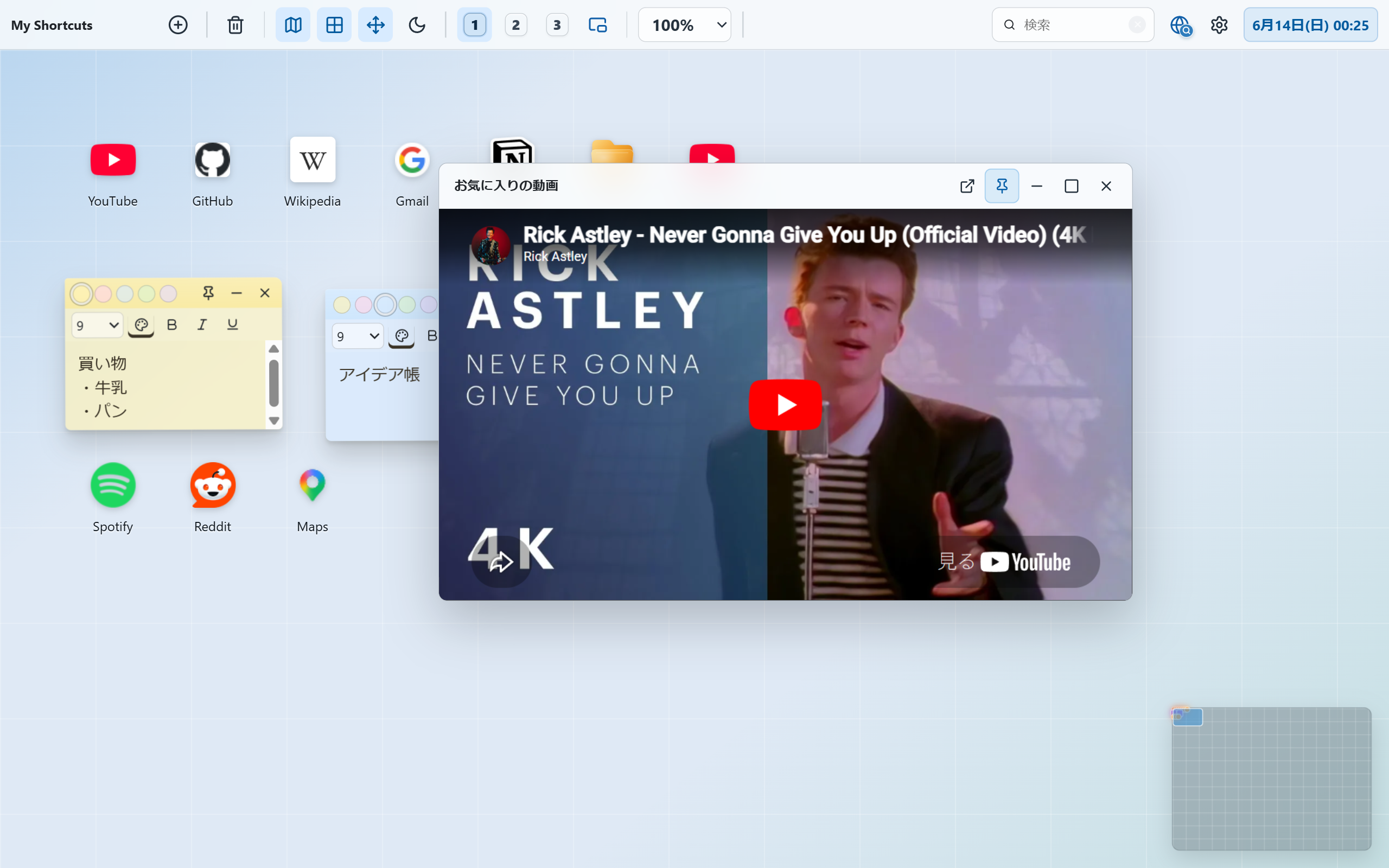
YouTube や Spotify のショートカットは、その場の小さなウィンドウで再生。タブを切り替えなくても、作業のとなりで流せます。続きはちゃんと覚えているので、また同じところから。

My Shortcuts の中で、動画のウィンドウを開いて再生している様子

続きから再生

どこまで見たかを覚えているので、開けばその続きから。

ピクチャー イン ピクチャー

画面ごと小さなウィンドウに切り出して、いつも手前に。ほかの作業をしながらでも。

並べて表示

いくつも開いて、好きな大きさで横に。自分だけの作業台に。

ガイド動画・音楽の楽しみ方

自分のアプリ

つくったものを、置いておける。

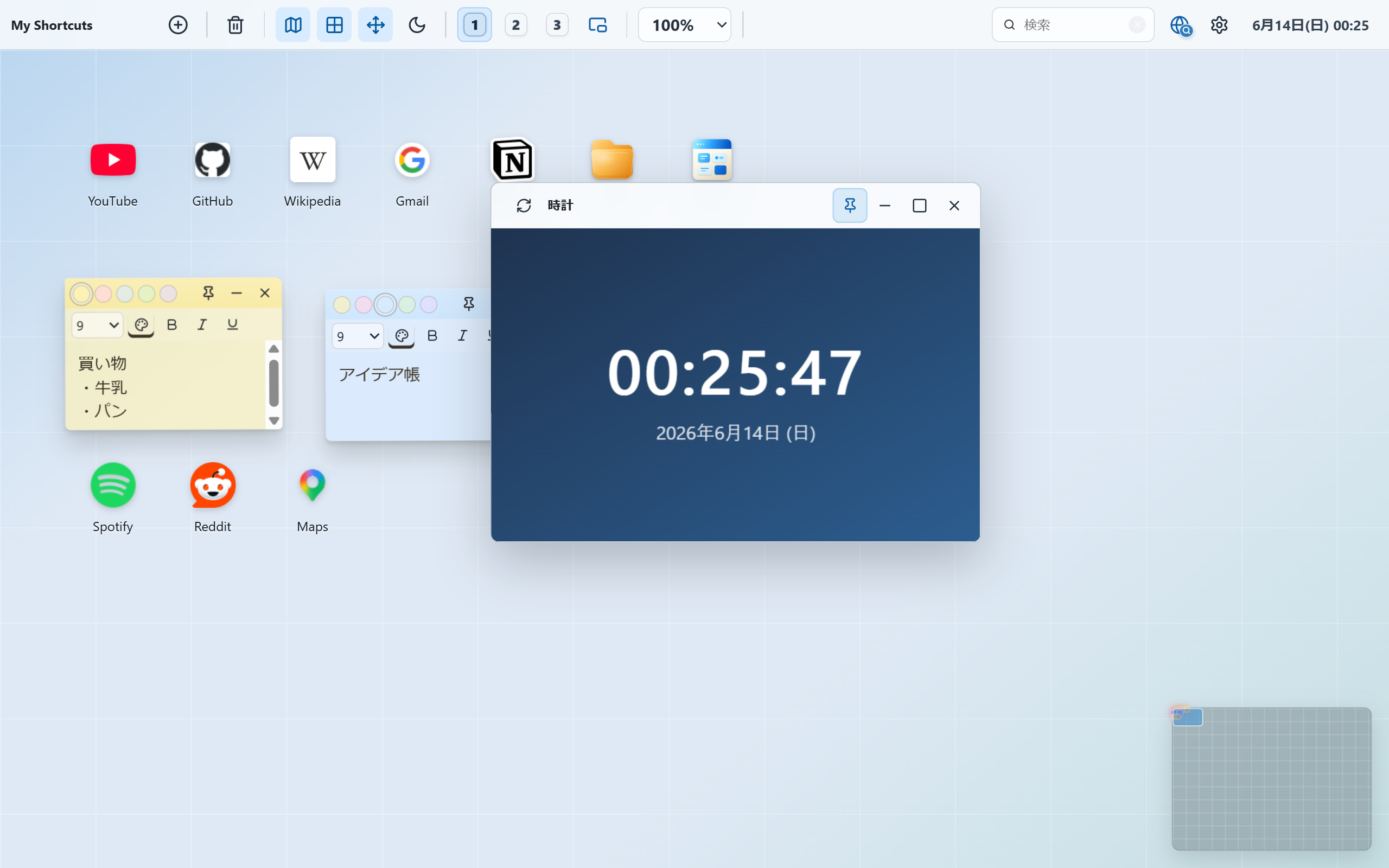
時計、電卓、ちょっとしたゲーム。 HTML で書いた小さなアプリを、そのままデスクトップのアイコンに。 ダブルクリックで、すぐ動きます。

  • HTML ファイルを読み込むだけ
  • 独立した画面で安全に動く
  • 書き出して持ち運びもできる
ガイド自作アプリのこと
My Shortcuts の中で、自作の時計アプリのウィンドウが動いている様子
切り替える

3つの画面を、用途で使い分け。

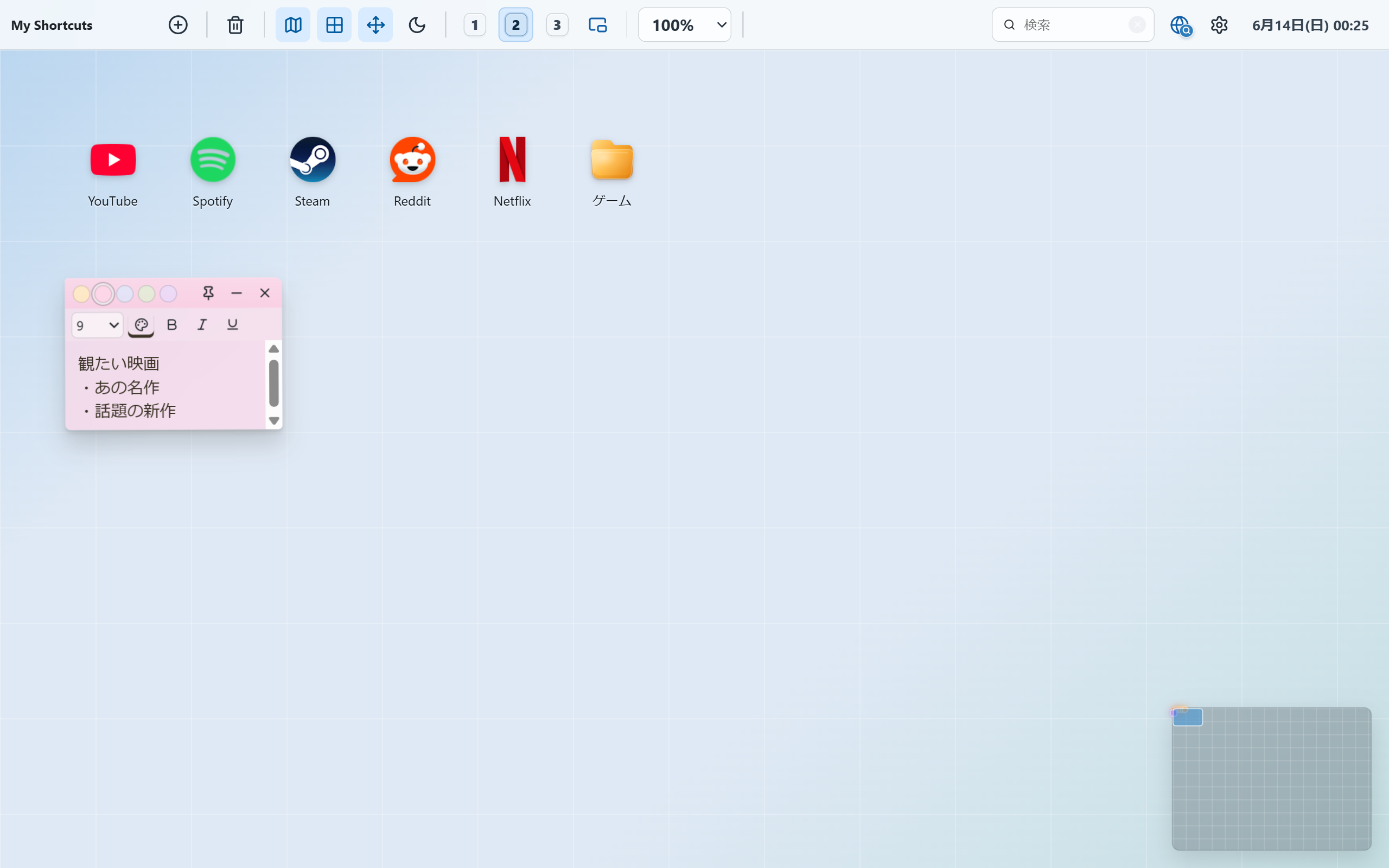
仕事用、趣味用、学習用。 画面をまるごと切り替えて、いまやることだけに集中。 混ざらないから、頭の中もすっきり。

  • ワンタップで 1 / 2 / 3 を切り替え
  • それぞれが独立した作業スペース
ガイド画面の使い分け
2つ目のデスクトップ画面。趣味のサイトとメモが並ぶ
予定も一緒に

カレンダーは、すぐそこに。

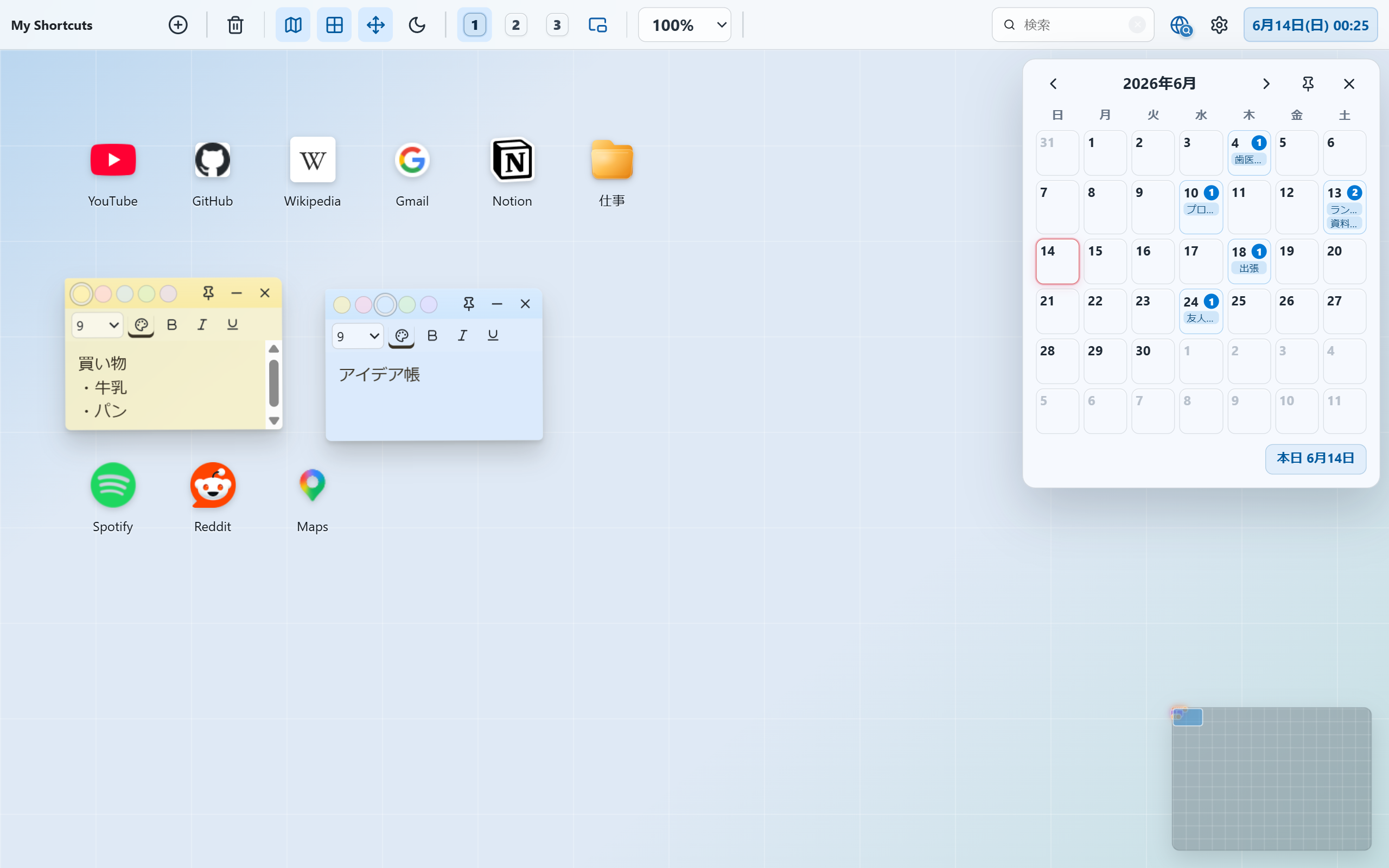
上のバーから、今日の予定をさっと確認。 ちょっとした予定はその場で書き込めます。 手元のカレンダーファイルから読み込むこともできます。

  • クリックひとつで開く
  • 予定をその場でメモ
  • カレンダーファイルの取り込みにも対応
ガイドカレンダーの使い方
My Shortcuts の上部バーから開いたカレンダー。予定のある日に件数とタイトルが表示されている
すぐ見つかる

探す手間を、なくす。

名前を打てば、目当てのアイコンだけがすっと残ります。 Web をそのまま調べたいときは、検索ウィンドウから。 いつもの検索エンジンを選んでおけます。

  • 置いたものを名前でしぼり込み
  • そのまま Web 検索へ
  • Google や Bing など好みのエンジンを選べる
ガイド検索の使い方
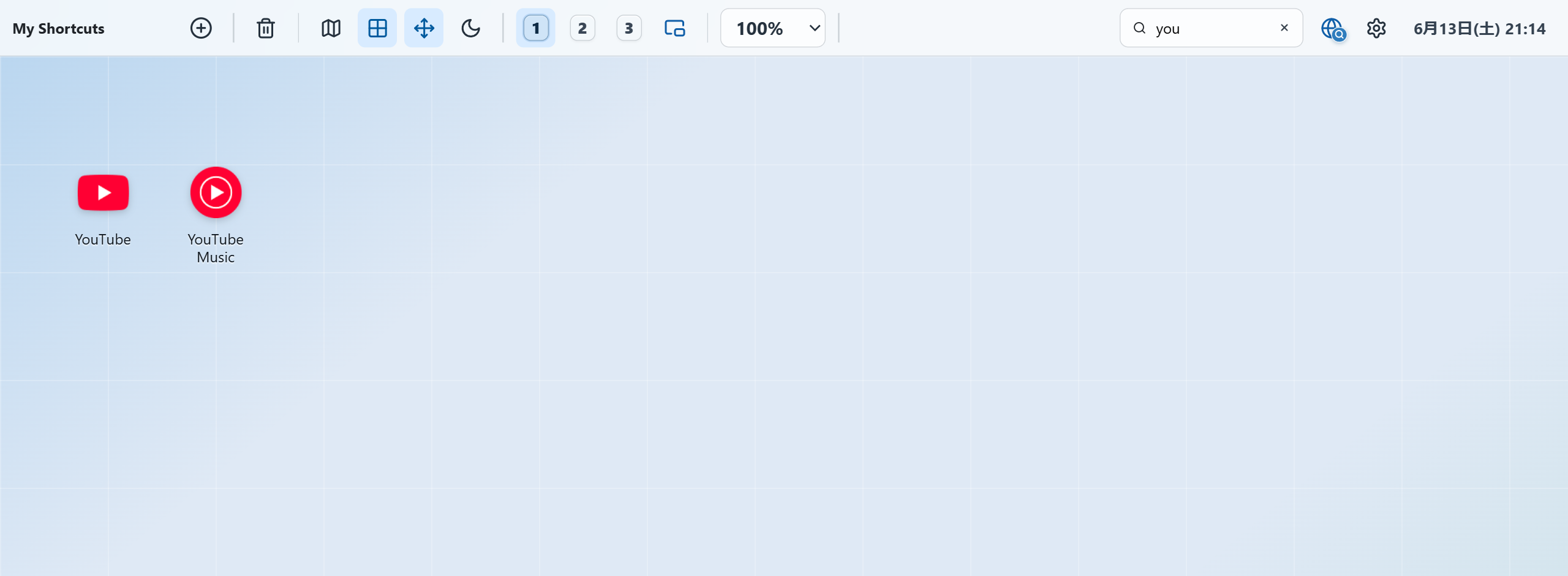
検索ボックスに入力して、目当てのアイコンだけにしぼり込んだ状態
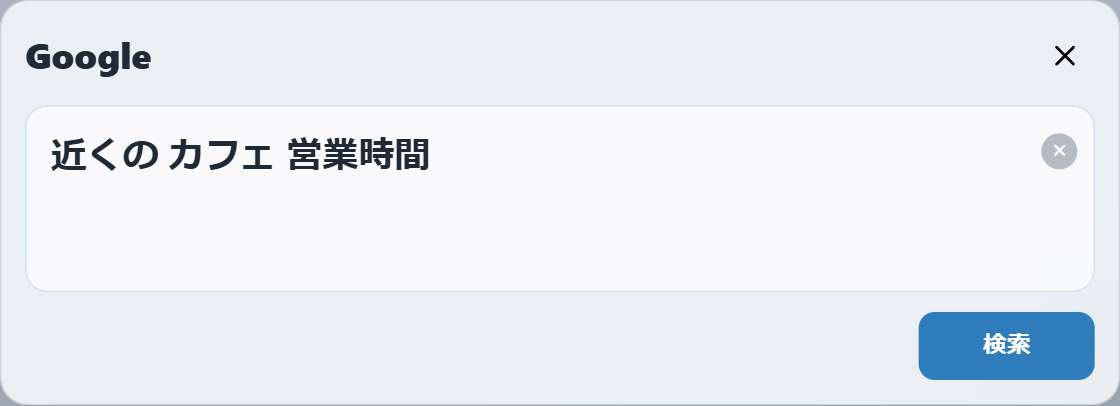
Web検索ウィンドウ。選んだ検索エンジンでそのまま検索できる

細部まで、心地よく。

毎日のことだから、小さな使い心地まで。

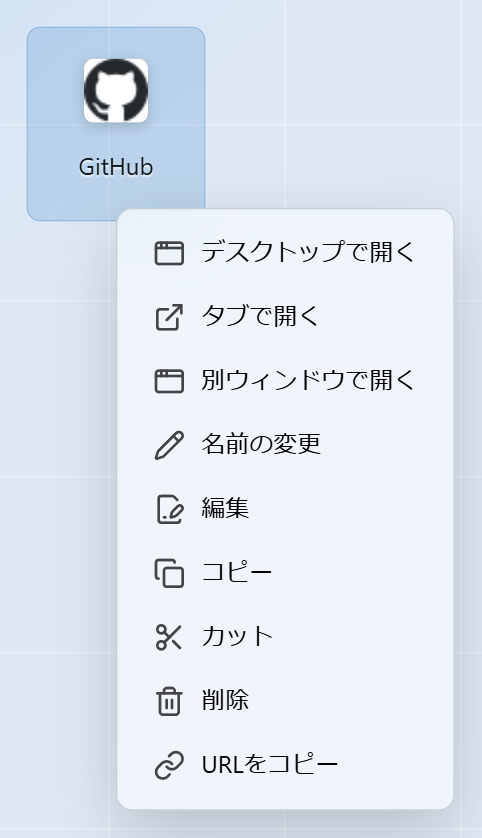
アイコンの右クリックメニュー

右クリックで、ぱっと操作

開く・名前を変える・複製・別の画面へ送る。よく使う操作はその場で。
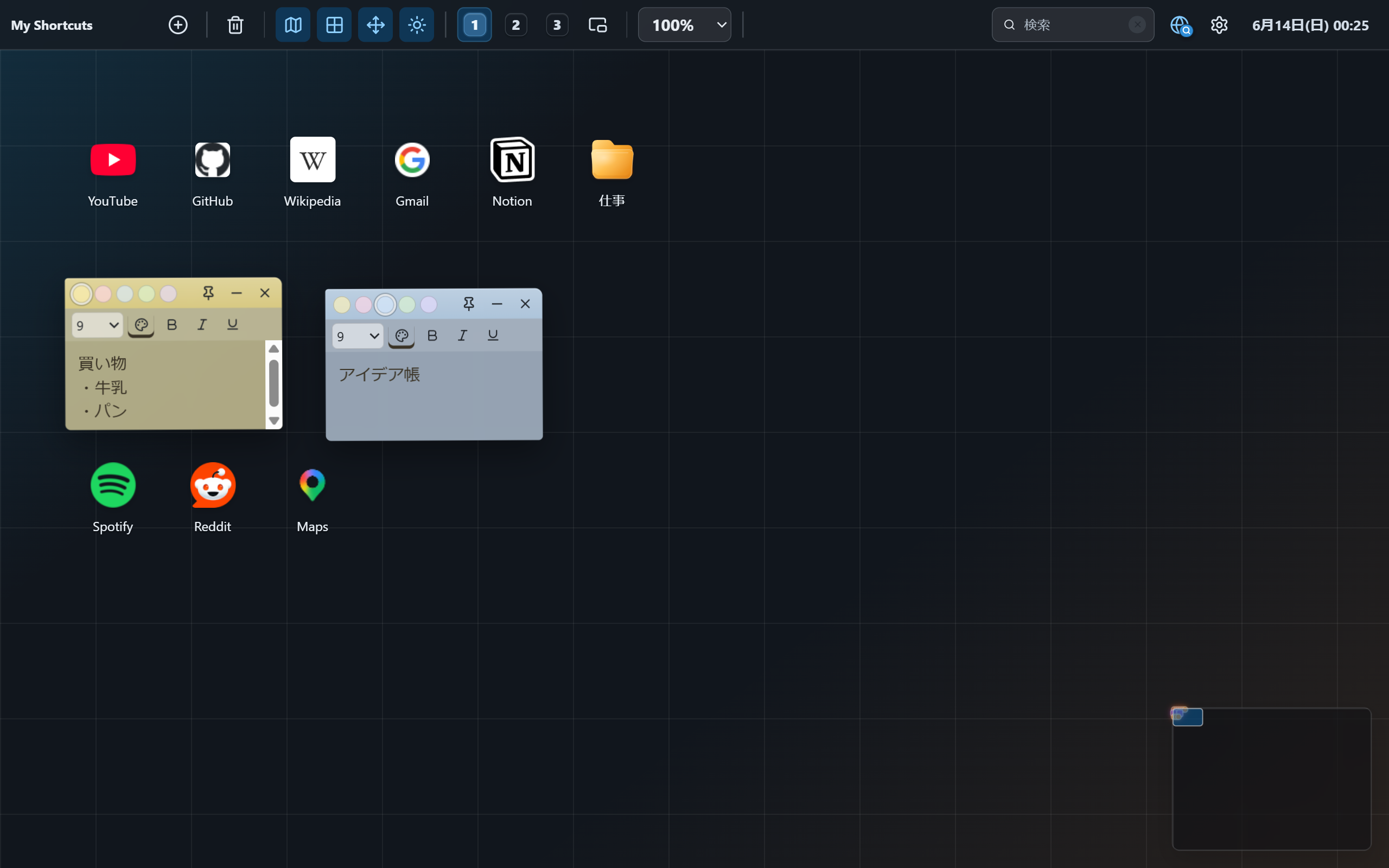
ダークモードのデスクトップ

ライトとダーク

時間帯や気分に合わせて、目にやさしい見た目へ。

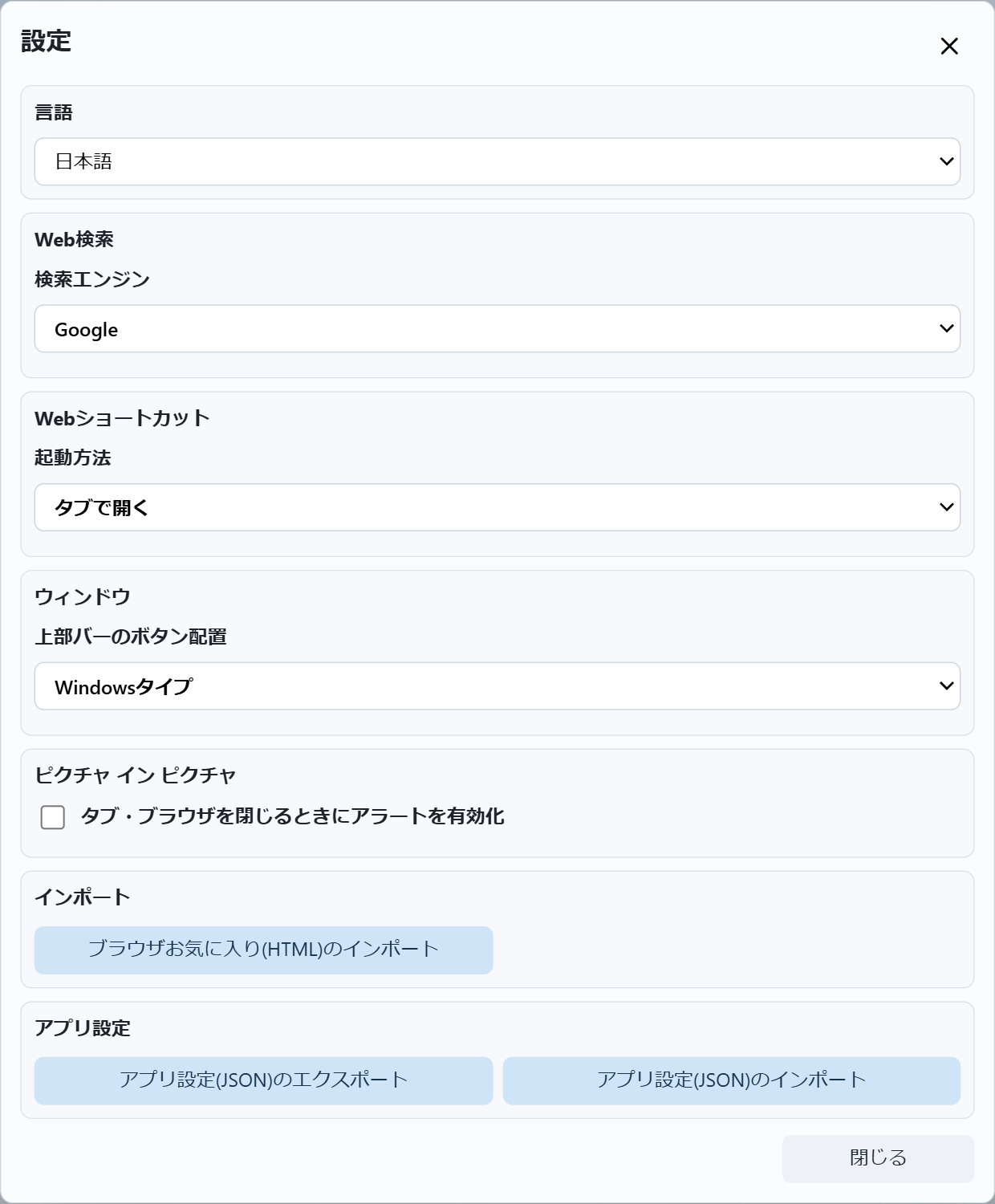
設定画面。言語やバックアップの項目

まるごとバックアップ

並べたものは1つのファイルに書き出し。別のPCへもそのまま。多言語にも対応。

ガイド右クリックとウィンドウ操作 ガイド設定でできること

あなたのものは、あなたの手元に。

並べたサイトもメモも、保存先はこのブラウザの中だけ。 どこかに送られることはありません。アカウントもログインも不要です。

今日から、ブラウザがもっと自分らしく。

Microsoft Edge と Chrome に対応。無料で使えます。

アイコンを押すだけで、いつでもあなたのデスクトップが開きます。

始め方

インストールから、毎日開くまで。

かんたんな手順で、すぐに使い始められます。

  1. 1

    拡張機能をインストール

    Edgeアドオンストアで拡張機能をインストール。
    ブラウザの設定画面、拡張機能の設定でMy Shortcutsの機能をONにします。

    拡張機能をオンにする
  2. 3

    ツールバーにピン留め

    パズルのアイコンを開き、My Shortcuts のピンを押すと、アイコンが常に表示されてワンクリックで開けます。
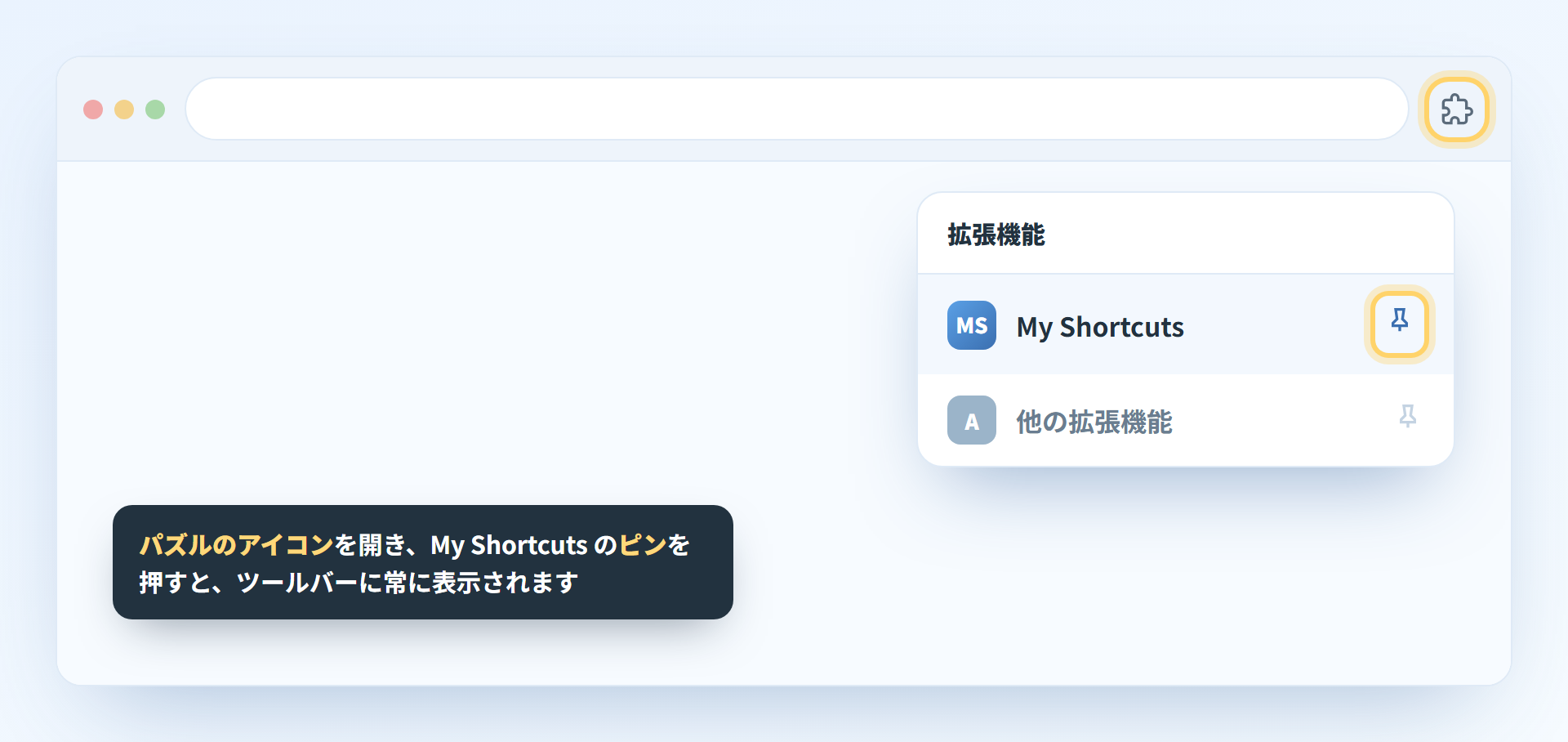
    拡張機能メニューで My Shortcuts のピンを押してツールバーに固定する
  3. 2

    アプリを開く

    ツールバーの My Shortcuts アイコンをクリックすると、あなたのデスクトップが新しいタブで開きます。
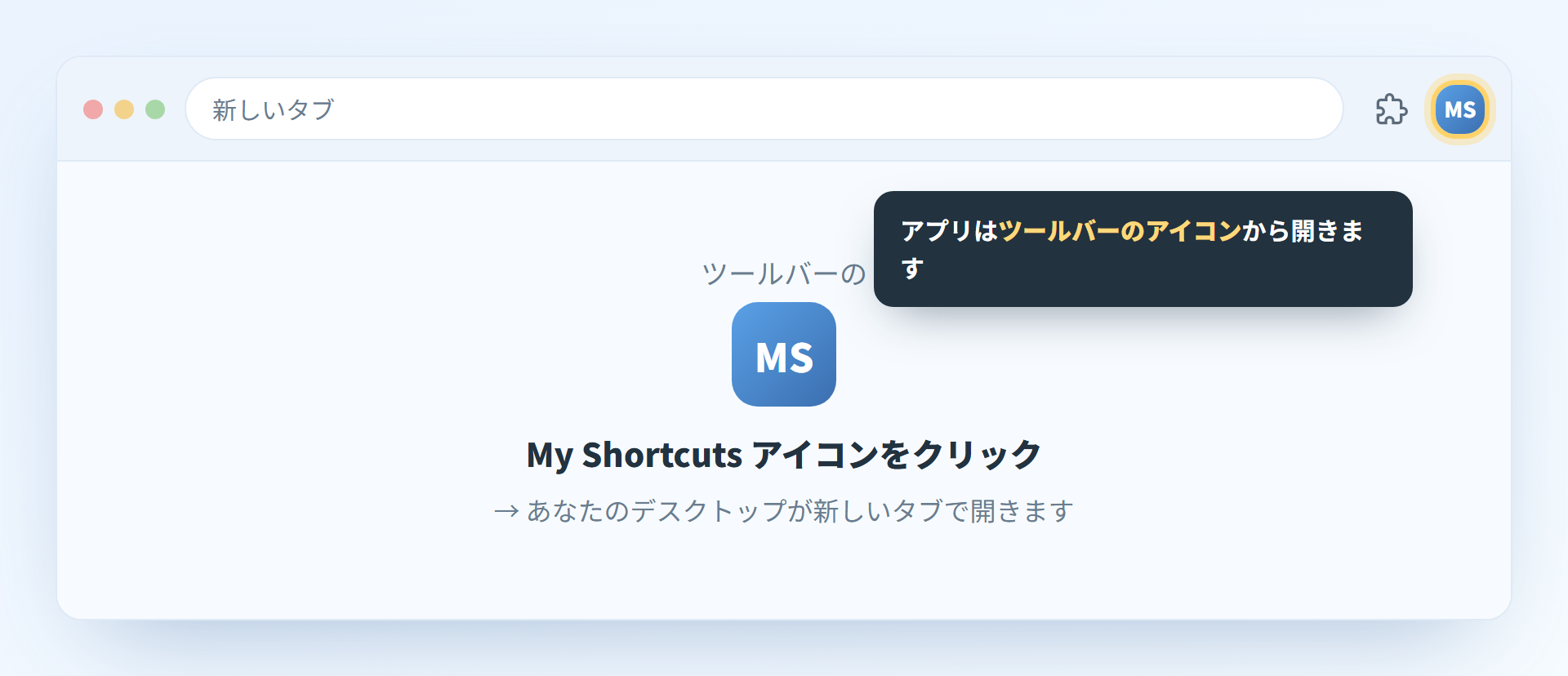
    ツールバーの My Shortcuts アイコンをクリックしてアプリを開く
  4. 4

    お気に入りに登録

    アプリを開いた状態でアドレスバーの☆(または Ctrl + D)を押すと、お気に入りからも開けます。
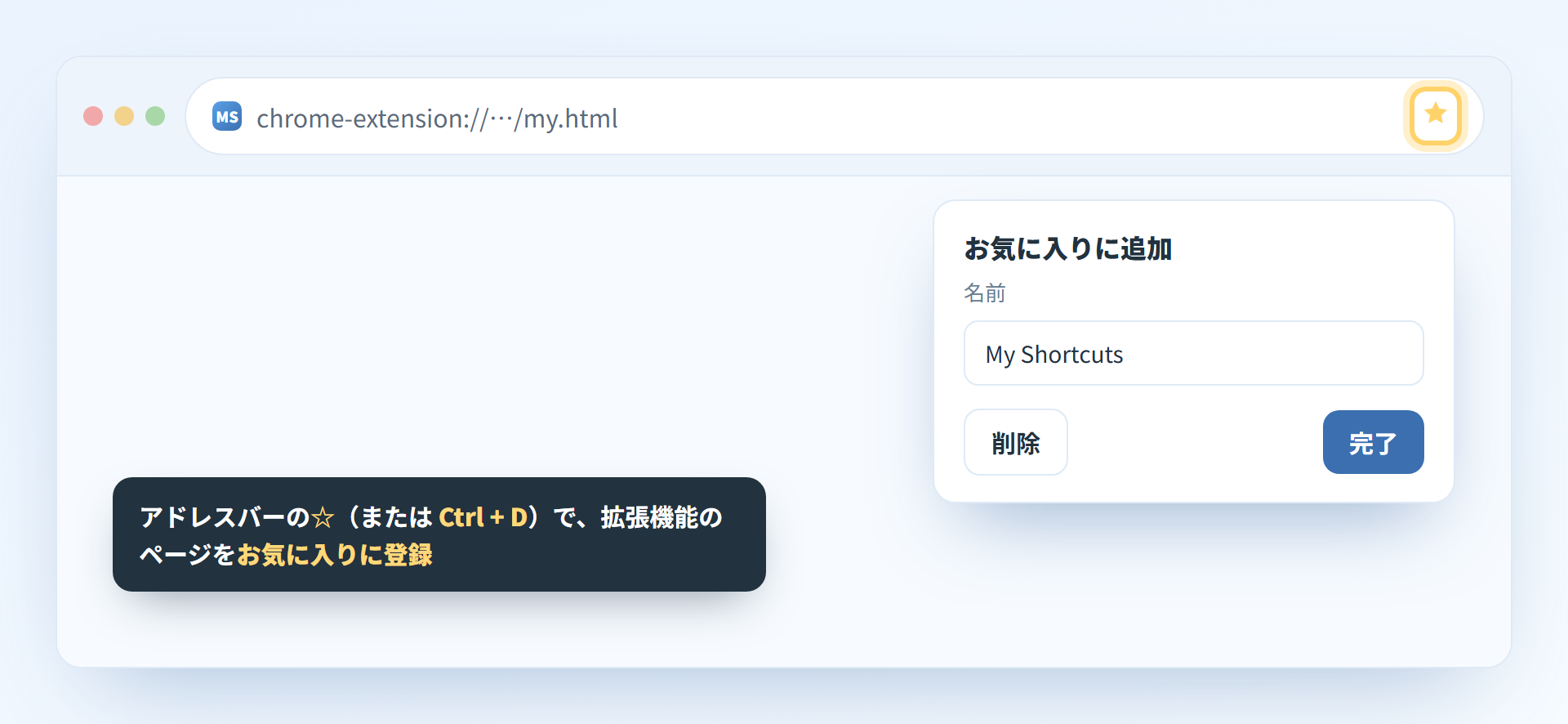
    アドレスバーの星マークで拡張機能ページをお気に入りに登録する
  5. 5

    起動時に自動で開く

    設定の「起動時」で「特定のページを開く」に拡張機能ページを追加すると、ブラウザを開くたびに最初に表示されます。
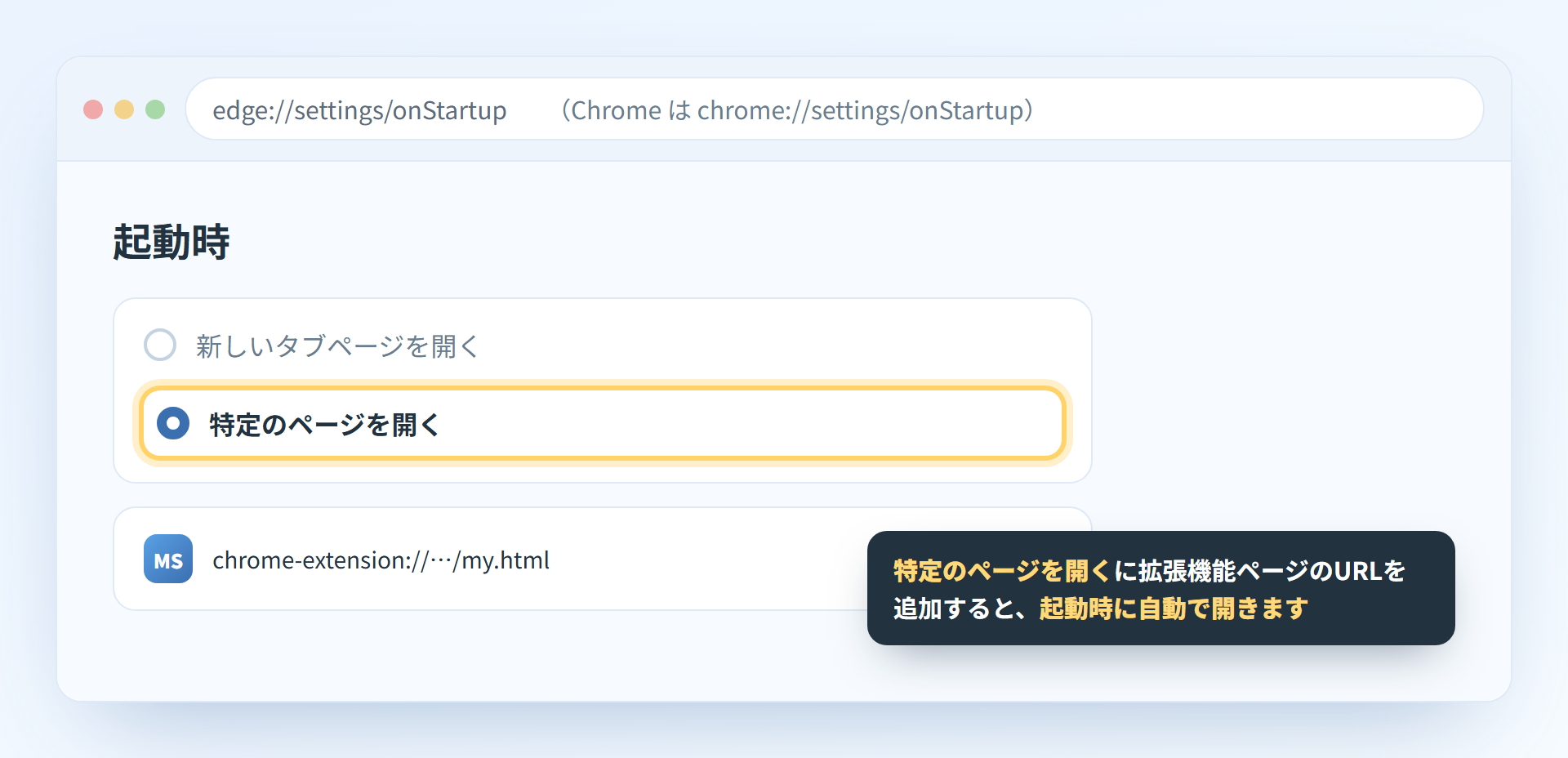
    設定の起動時で特定のページを開くに拡張機能ページを追加する